このページではfirestorageのアップロード方法をご紹介します!
「オクル」の特徴
- 直感的な操作でファイルをアップロードすることができます
- 1ファイル最大300GiBまで対応
- 大容量のファイルを簡単に共有できる
アップロードについて
TOP画面からのアップロード方法
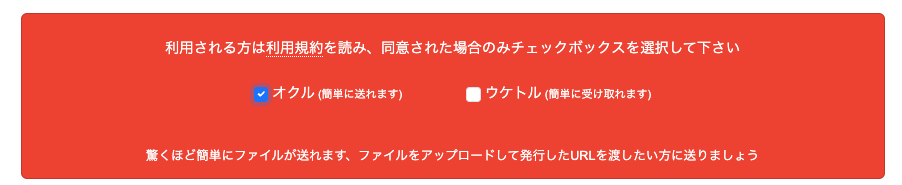
- 規約をお読みになりオクルにチェックを入れます。
- オクルが表示されます
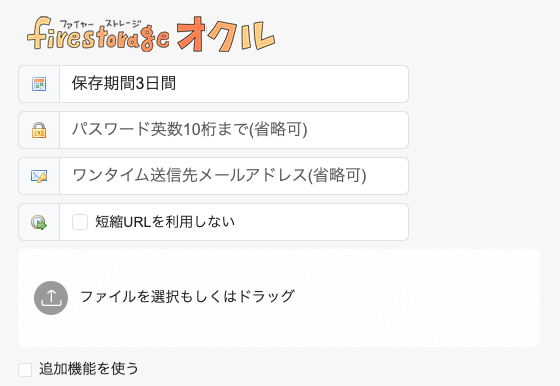
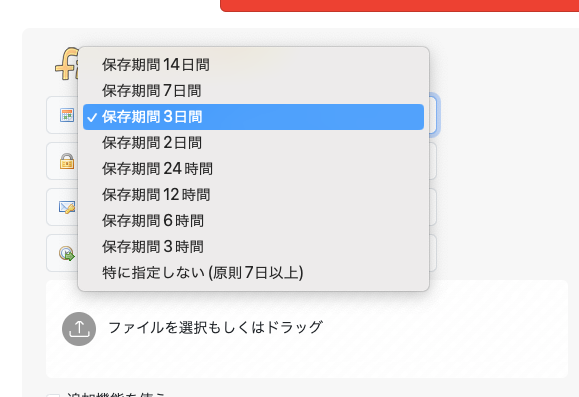
- 保存期間を選択します。※デフォルトの保存期間は3日間となっております。
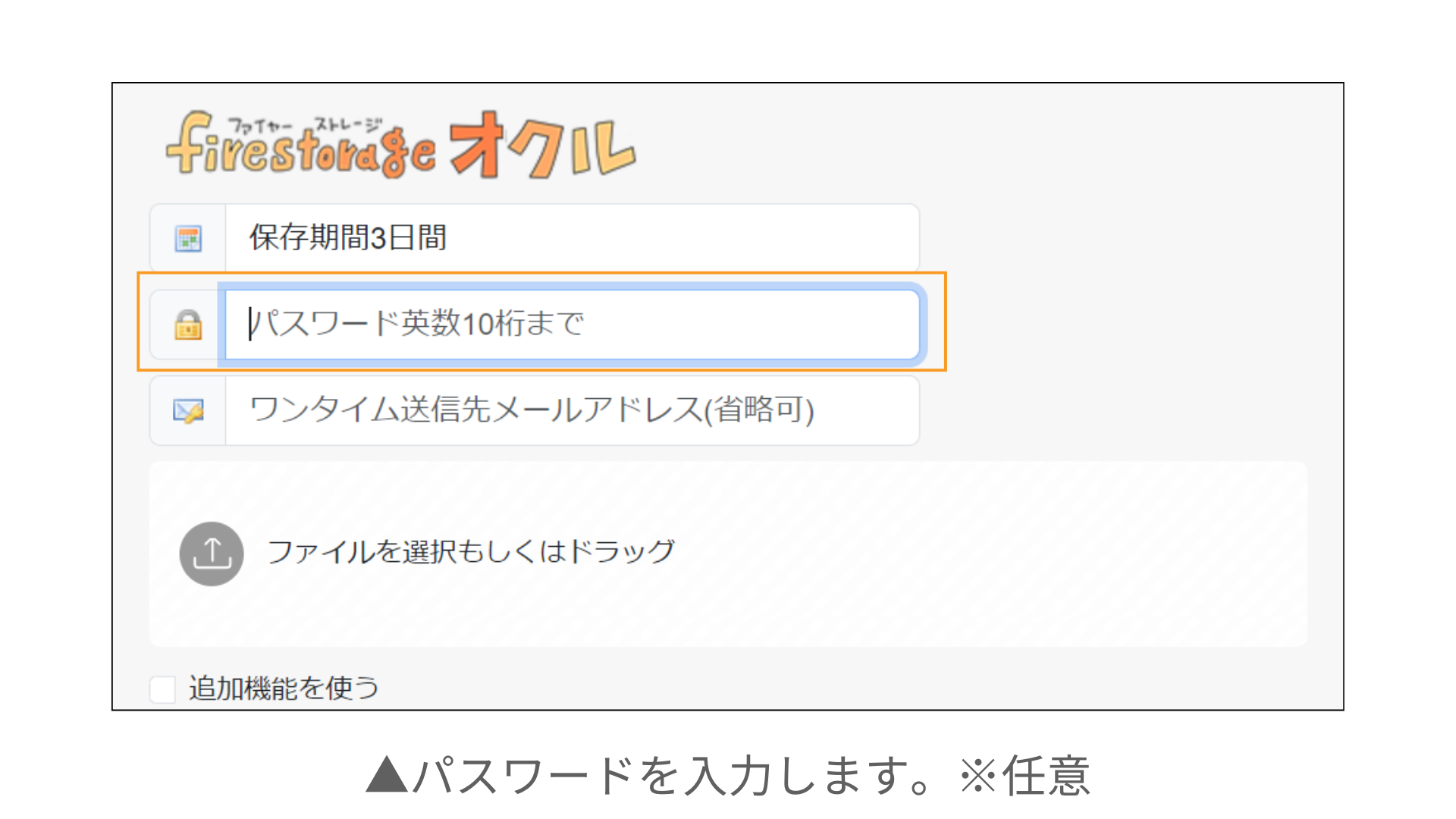
- パスワードの設定ができます。鍵のアイコンをクリックしますと、パスワードが自動生成されます。
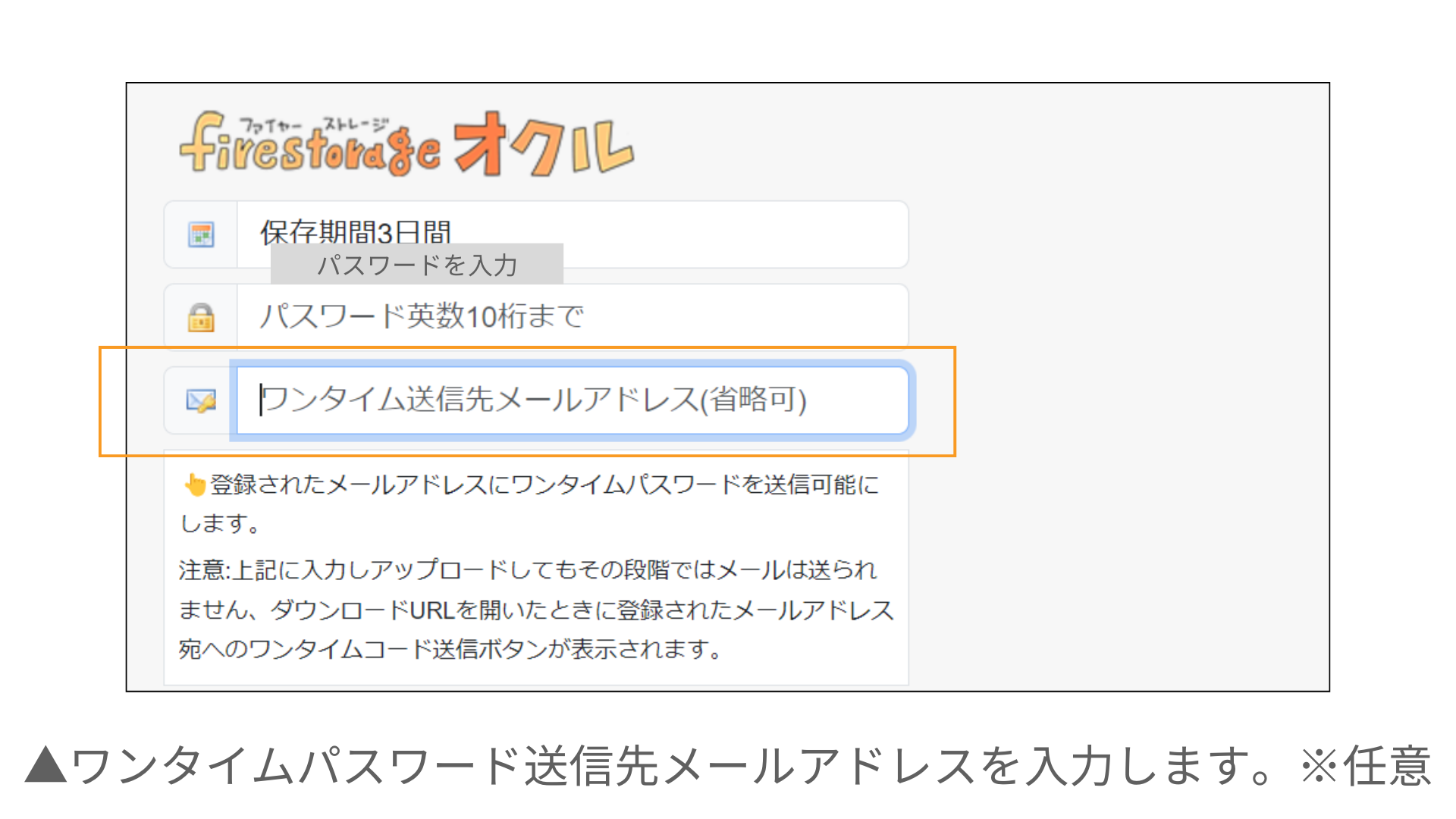
- 「
 」へメールアドレスを入力するとダウンロードする際に、該当のメールアドレスにパスコードが送信されます。
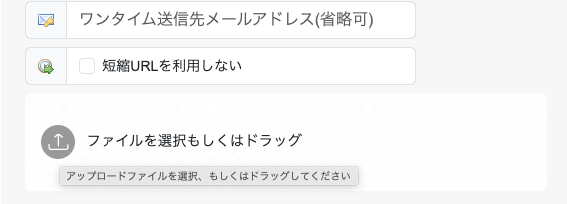
- ファイルを選択もしくはドラッグをクリックします。
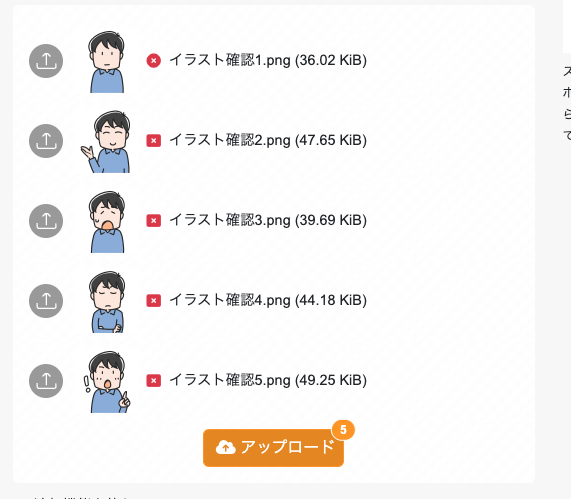
- ファイルを確認し、アップロードのボタンをクリックするとアップロードが始まります
- アップロードが完了すると、ダウンロードURLが発行されます。
法律に抵触するファイルは絶対にアップロードしないでください。著作権侵害のファイルは通報があった場合、削除されます。
現在ファイルの保存期間は最大14日間です。「特に指定しない」を選択されますと、独自アルゴリズムにより、利用状況に応じて削除いたします。この保存期間についてはどのプラン(法人プランを除く) でも同じ条件となります。
14日間以上保存する方法は、会員登録後、ストレージ保存をご利用ください。ストレージ保存の場合、3ヶ月間ログインがない場合を除いて無期限でファイルを保存する事が可能です。 但し、ストレージ保存はファイルの保存目的の機能になりますので、ダウンロードURLを発行するには、「公開する」という作業が必要になります。
※パスワードの設定は任意になりますが設定をお勧めいたします。
ダウンロードURLは自動で送信されません。別途メールやチャット等でお送りください
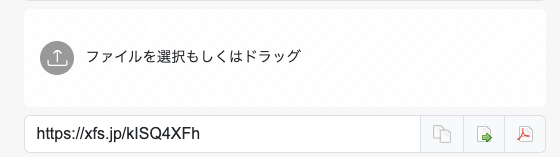
このURLをお相手先にメールなどでお知らせして完了です。
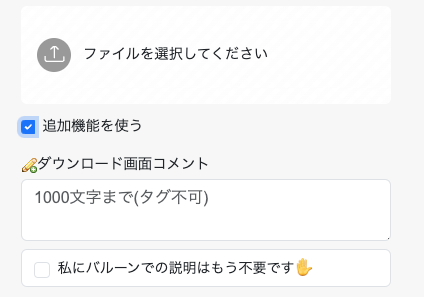
コメント表示機能は「追加機能を使う」をチェックして利用します