
新スペースへの移行とは
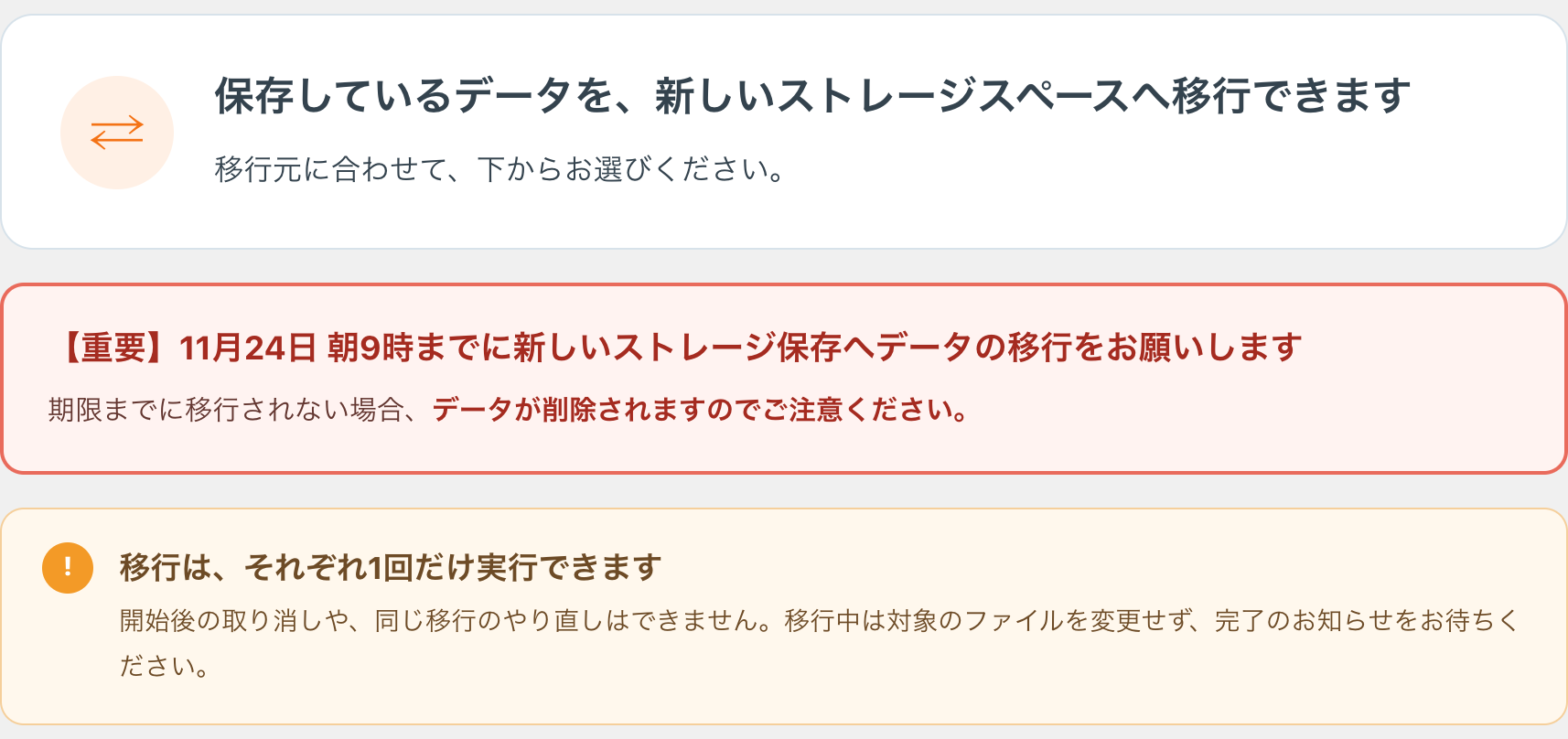
「新スペースへ移行」は、これまでの画面で保存しているファイルや設定を、新しいストレージスペース・アップロードスペースへ移す機能です。移行元に合わせて、画面に表示される5種類の移行から選んで実行します。
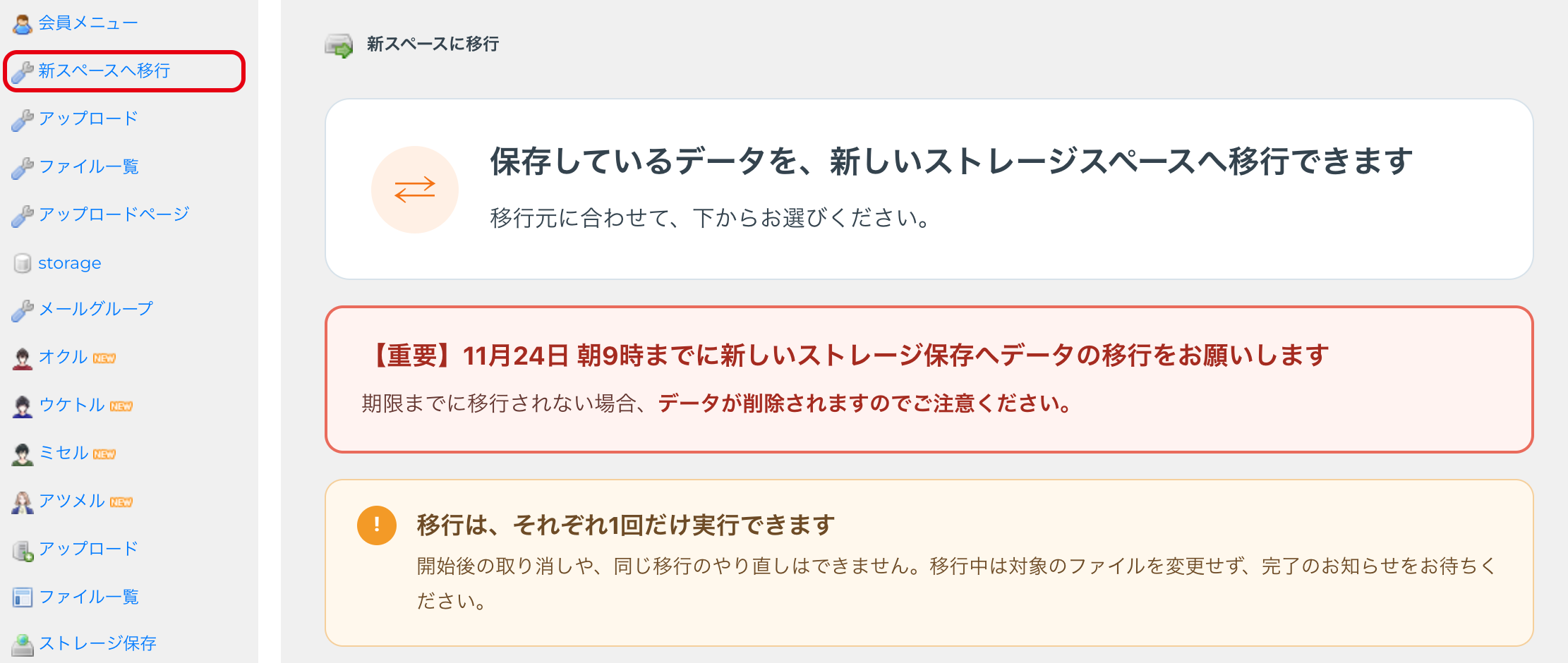
【重要】2026年11月24日 朝9時までに、新しいストレージ保存へデータの移行をお願いします
期限までに移行されない場合、データが削除されますのでご注意ください。
移行の前にご確認ください
- 移行は、それぞれ1回だけ実行できます。開始後の取り消しや、同じ移行のやり直しはできません。
- 移行中は対象のファイルを変更せず、完了のお知らせをお待ちください。
- ほかの移行が実行中のときは、次の移行を開始できません。
移行画面を開く
ログイン後、左側の会員メニューから「新スペースへ移行」をクリックします。
移行できるデータ
画面には次の5種類の移行が表示されます。各項目には、移行対象のファイル数・使用容量(アップロードページはページ数)が表示されます。
| 移行の種類 | 移行されるもの | 移行先・補足 |
|---|---|---|
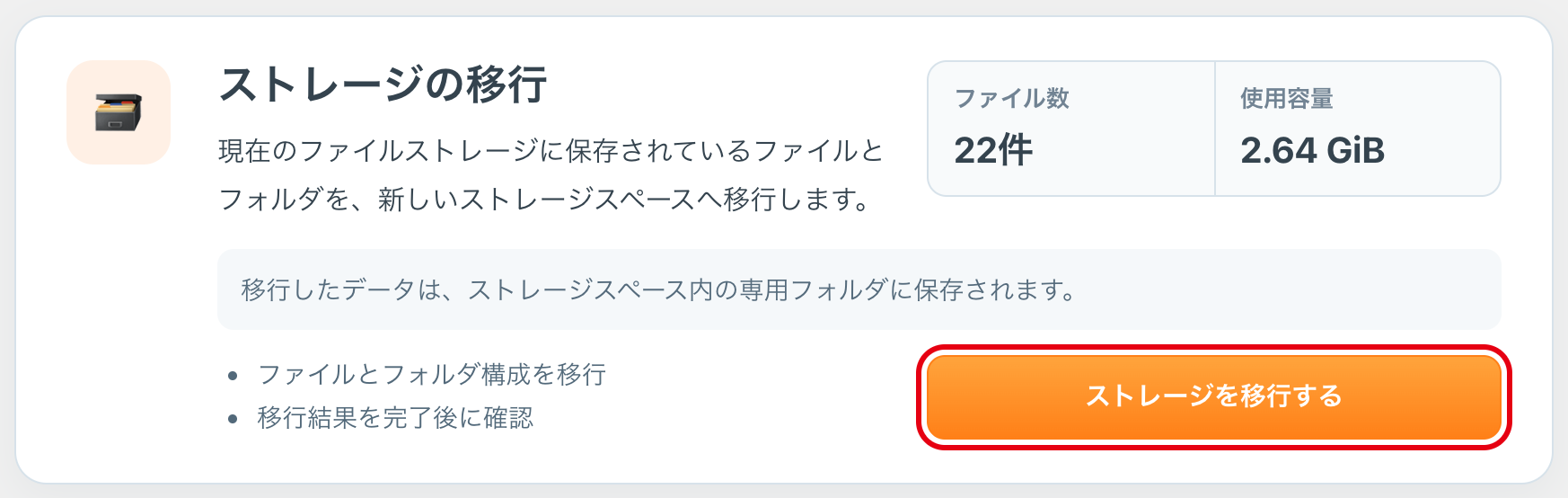
| ストレージの移行 | 現在のファイルストレージに保存されているファイルとフォルダ | 新しいストレージスペース内の専用フォルダに保存されます。フォルダ構成も移行されます。 |
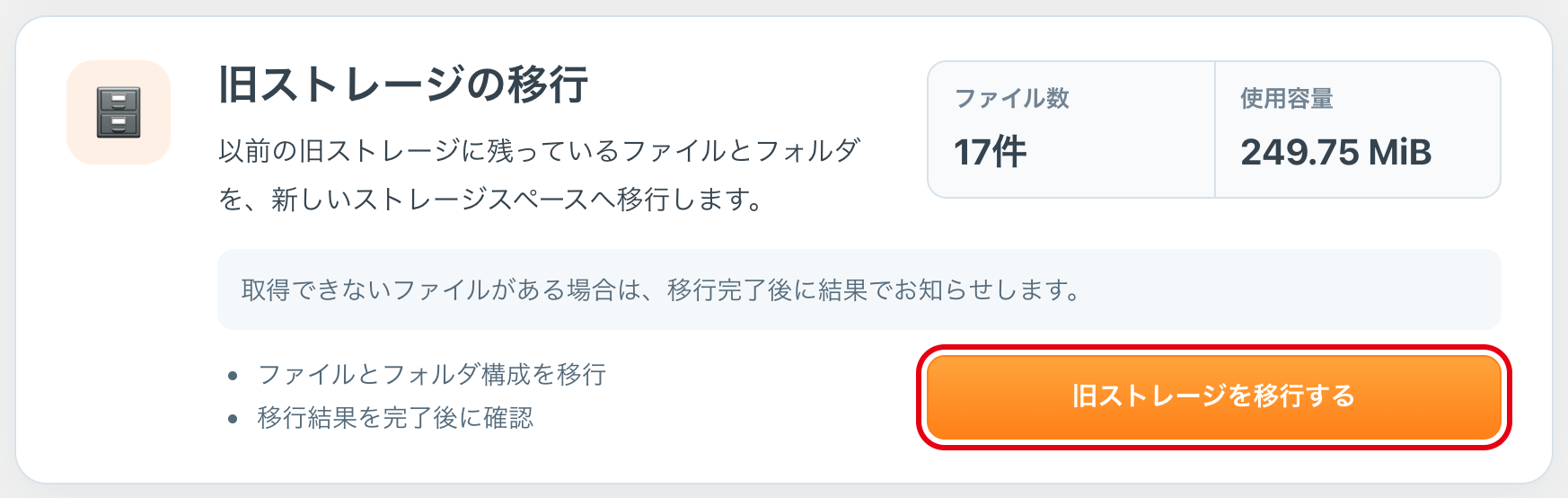
| 旧ストレージの移行 | 以前の旧ストレージに残っているファイルとフォルダ | 新しいストレージスペースへ移行します。取得できないファイルがある場合は、移行完了後に結果でお知らせします。 |
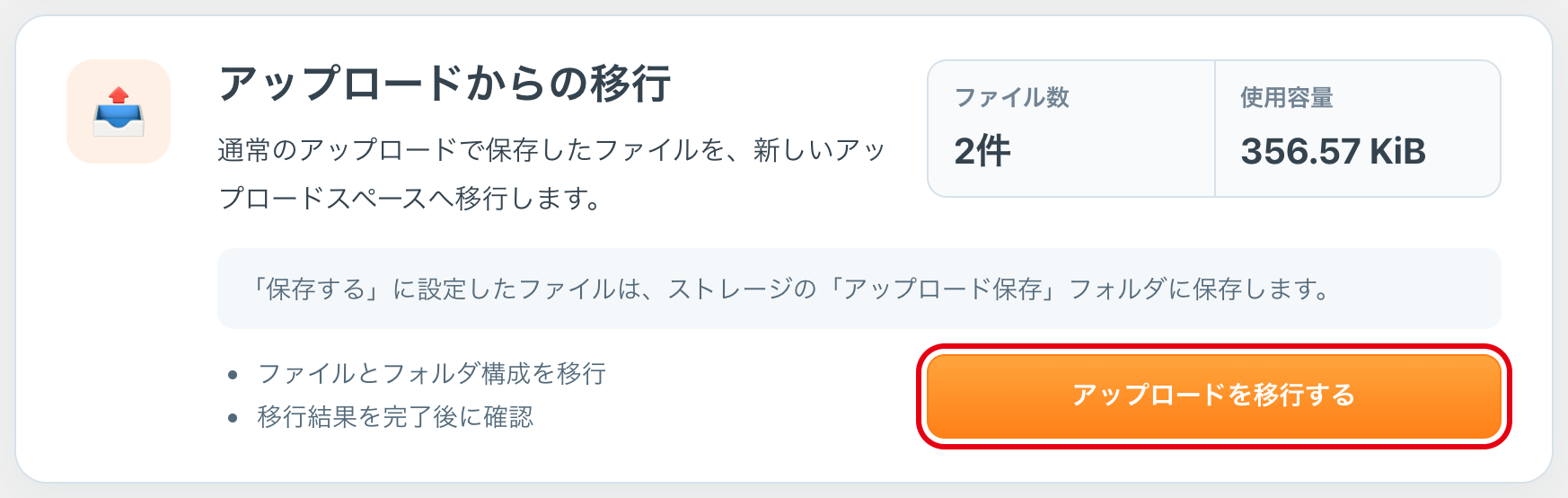
| アップロードからの移行 | 通常のアップロードで保存したファイル | 新しいアップロードスペースへ移行します。「保存する」に設定したファイルは、ストレージの「アップロード保存」フォルダに保存されます。 |
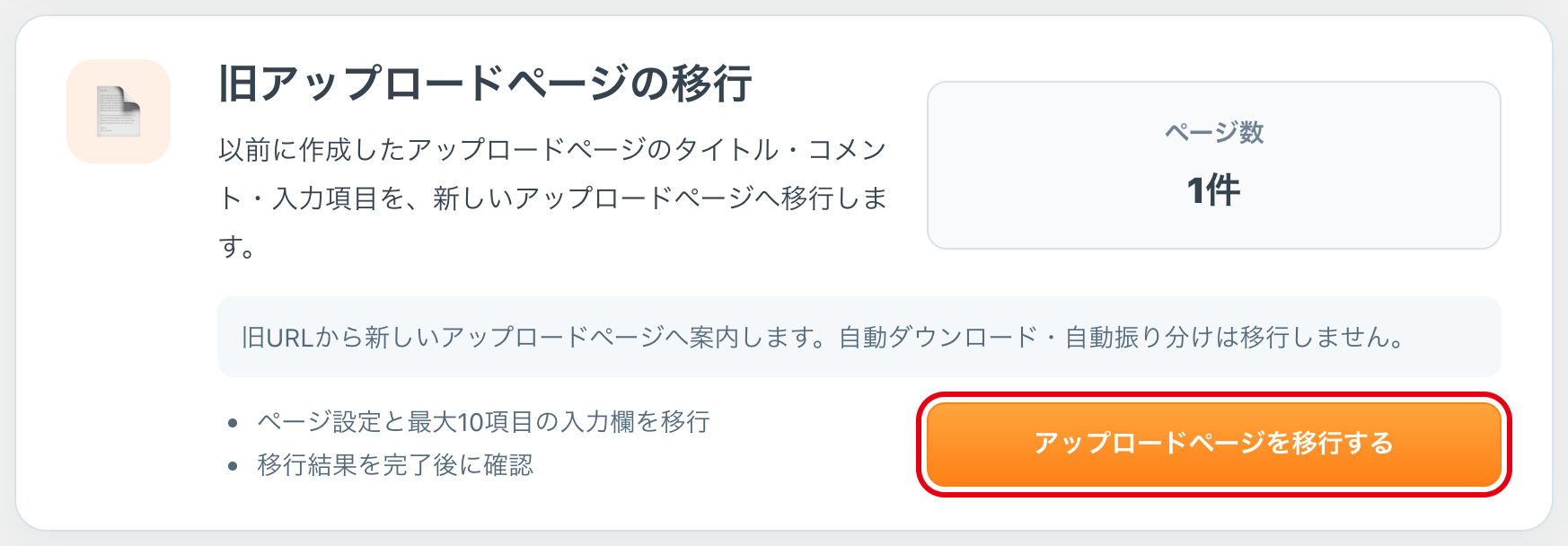
| 旧アップロードページの移行 | アップロードページのタイトル・コメント・入力項目(最大10項目) | 新しいアップロードページへ移行します。旧URLにアクセスした方は新しいアップロードページへ案内されます。自動ダウンロード・自動振り分けは移行されません。 |
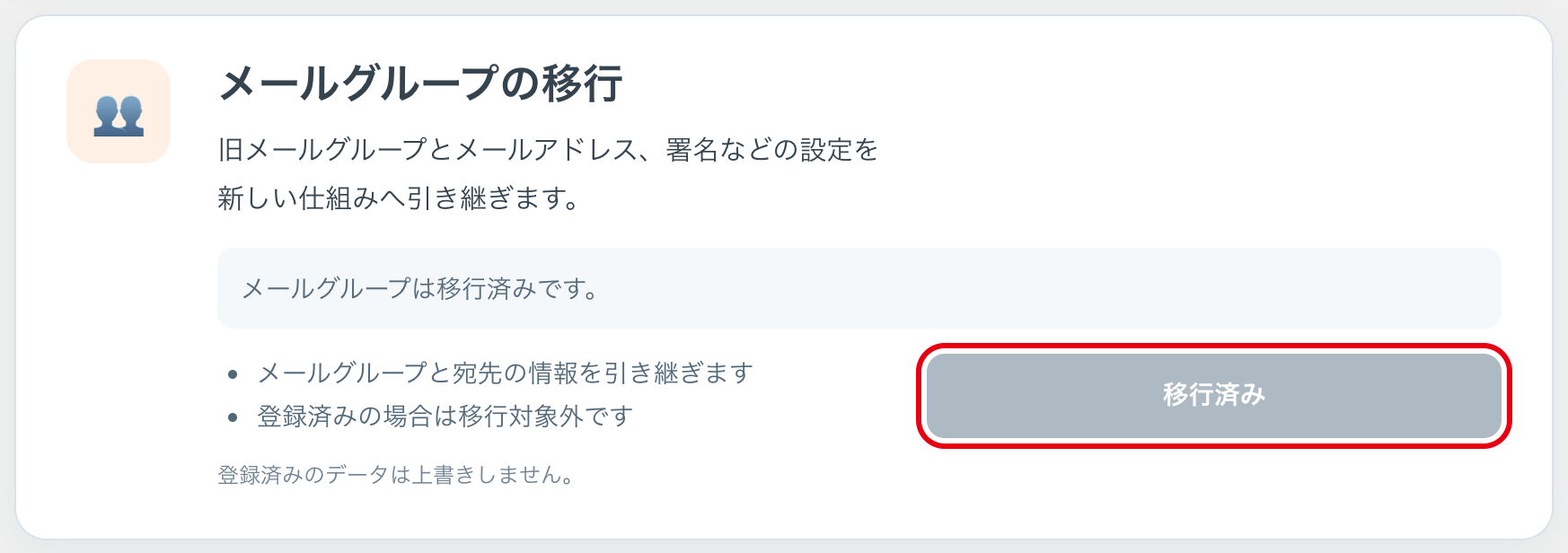
| メールグループの移行 | 旧メールグループとメールアドレス、署名などの設定 | 専用のメールグループ移行画面で、移行内容を確認できます。すでに登録済みのデータは上書きされません(移行対象外)。 |
移行の手順
- 移行したい項目のボタンをクリックします
移行したい項目の右下にあるボタン(例:「ストレージを移行する」)をクリックします。ボタンは各項目の状態を確認している間「状態を確認中...」と表示され、確認が終わるとクリックできるようになります。
- 確認画面で内容を確認し、移行を開始します
対象ファイル・対象容量などを確認し、「移行を開始する」をクリックします。開始すると、データの移行を申し込みます。開始後は取り消せません。
- 移行の完了を待ちます
移行中は進捗が表示されます。完了すると「移行が完了しました」と表示され、ボタンは「移行済み」に変わります。旧ストレージの移行で取得できなかったファイルがある場合は、コピー完了件数と取得失敗件数が表示されます。
そのほかの移行項目
旧ストレージ・アップロード・旧アップロードページも、同じ手順でそれぞれのボタンから移行します。
メールグループの移行
メールグループは、ボタンから専用のメールグループ移行画面に進んで移行します。移行が済んでいる場合は「メールグループは移行済みです。」と表示され、ボタンは「移行済み」になります。
ボタンの表示と状態
| 表示 | 意味 |
|---|---|
| 状態を確認中... | 移行できるかどうかを確認しています。表示が変わるまでお待ちください。 |
| (項目名)を移行する | 移行を開始できます。 |
| 移行中 | 移行を処理しています。完了までお待ちください。 |
| 移行済み | 移行が完了しています(同じ移行は再実行できません)。 |
| 移行対象なし | 移行するデータがありません。 |
| 一部取得失敗/移行失敗 | 移行できなかったファイルがあります。時間をおいても状態が変わらない場合はサポートへお問い合わせください。 |
ご注意ください
- 移行は種類ごとに1回だけ実行できます。開始後の取り消しや、やり直しはできません。
- 移行中は対象のファイルを変更しないでください。
- 法人アカウントのアップロード移行は、現在対応準備中です。