
管理画面からのアップロード方法
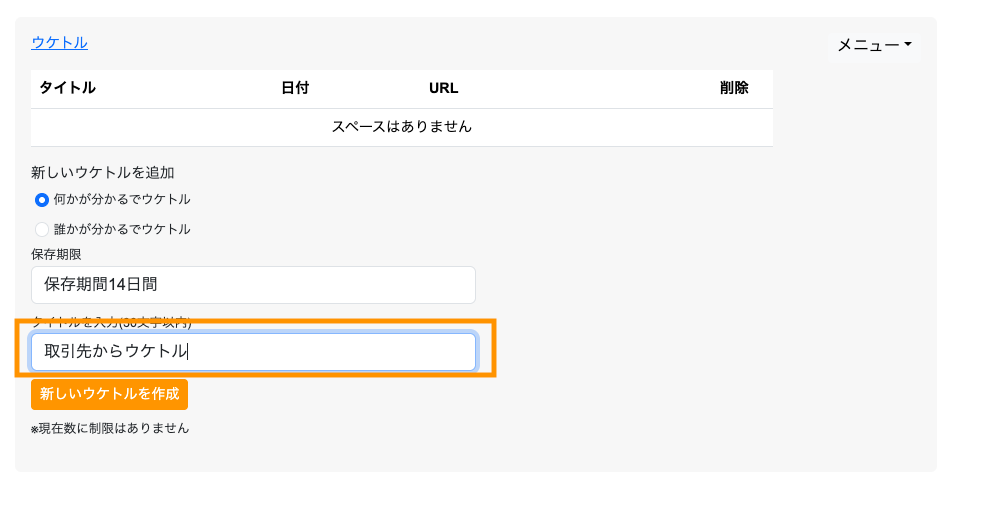
- 会員登録・ログイン後、管理画面の会員メニュー内にある「ウケトル」をクリックし、タイトルを入力します。
- アップロードURLをお相手に共有します。
- アップロードされたファイルは、管理画面からダウンロードできます。
- アップロード通知からダウンロードURLにアクセスし、ファイルをダウンロードすることも可能です。
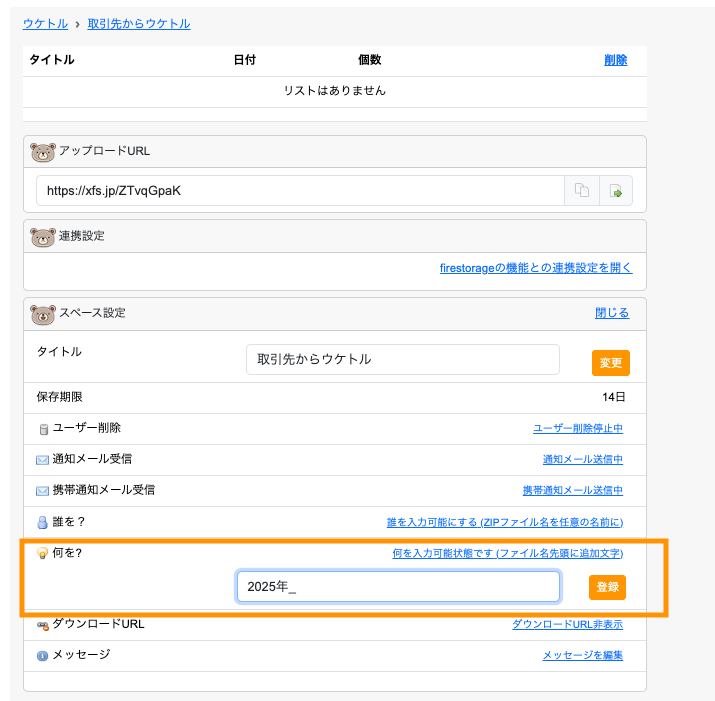
- 「何かがわかる」設定
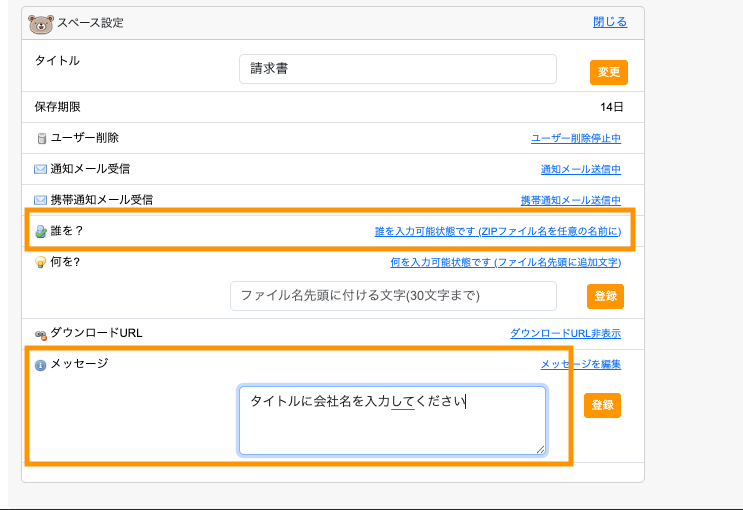
- 「誰かがわかる」設定
- メッセージ設定
「何かがわかる」=アップロードされたファイル名に任意の文字列を付与します。
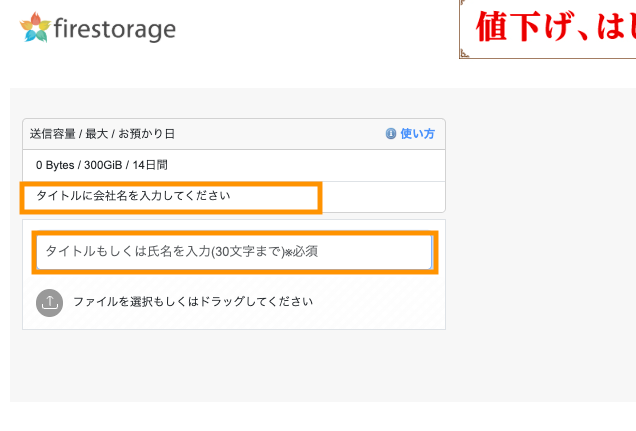
「誰かがわかる」=アップロード時に入力欄が表示されます。
1度に選択できるファイル数は最大20ファイルです。
再度ファイルを選択することで、さらに20ファイルを追加できます。
アップロードできるファイル数に制限はありません。
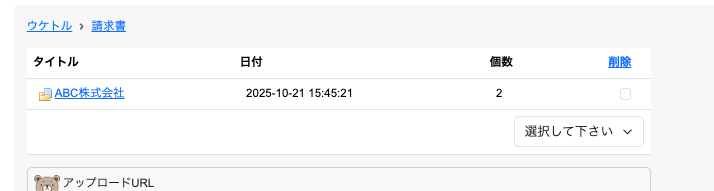
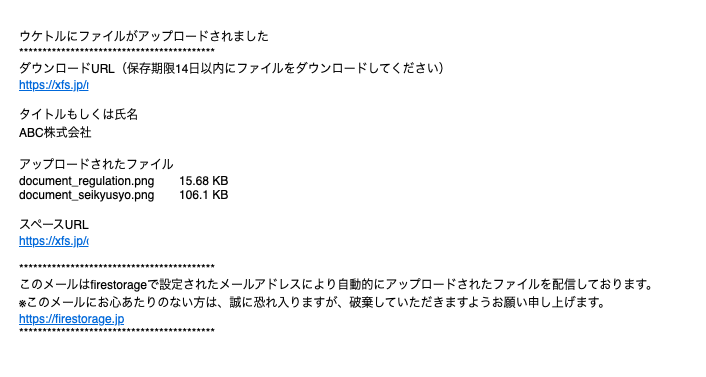
お相手がファイルをアップロードすると、登録メールアドレスに通知が届きます。
「ウケトルスペース」>該当スペース>「スペース設定」>「通知メール受信」で、「通知メール受信」が有効になっていることをご確認ください。
デフォルトでは「受信」に設定されています。
GoogleアカウントやXアカウントでログインしている場合は、「設定変更」から通知先メールアドレスを入力してください。
「何を?」に入力した文字列が、ダウンロード後のファイル名に付与されます。
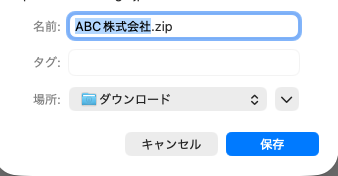
詳しくは ダウンロードしたZIPファイル名について をご参照ください。
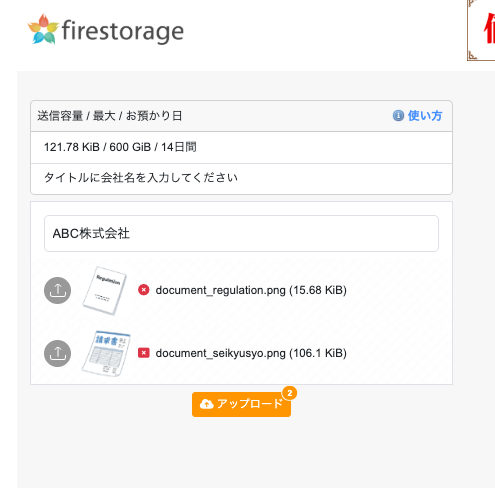
「誰を?」を入力可能にした場合、アップロード画面に入力欄が表示されます。
アップロード画面の表示例:
入力された内容は、ダウンロード時にまとめてZIPファイル名に付与されます。
アップロードする方へのメッセージを設定することも可能です。