
オクルのご利用ガイドページへようこそ!
オクルの基本的な使い方や便利機能をご紹介します。
「オクル」ってなに?
firestorageがさらに使いやすく、シンプルになりました。大容量ファイルをサクサク高速にお相手に届けられる新しいファイル転送機能です。
💡 「オクル」ではこんなことができます
- 1ファイルのアップロード容量最大300GB!
- アップロード個数制限もありません。実質無制限!
- ファイル保存期間はニーズに合わせて最大14日間
- 「まとめてダウンロード」でファイルの一括保存も可能!
オクルの基本的な使い方
操作手順はとてもシンプル。ファイルの「ダウンロード」と「アップロード」の方法を分かりやすく解説します。
ダウンロード方法
複数ファイルを「まとめてダウンロード」したり、ダウンロードURLを共有したりできます。
【手順 1】
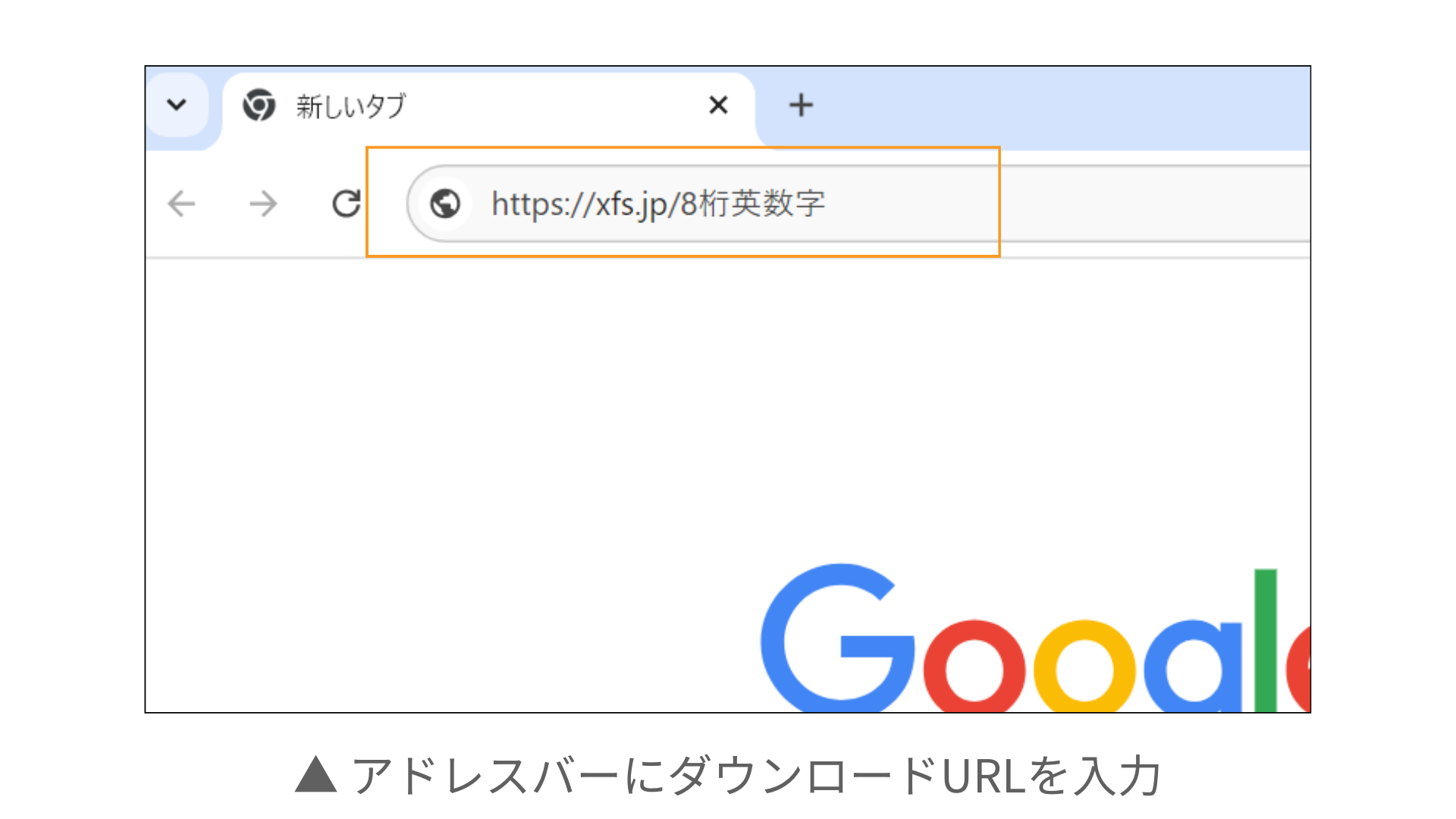
アップロード時に発行されたダウンロードURLをアドレスバーにコピー&ペーストしアクセスします。
【手順 2】
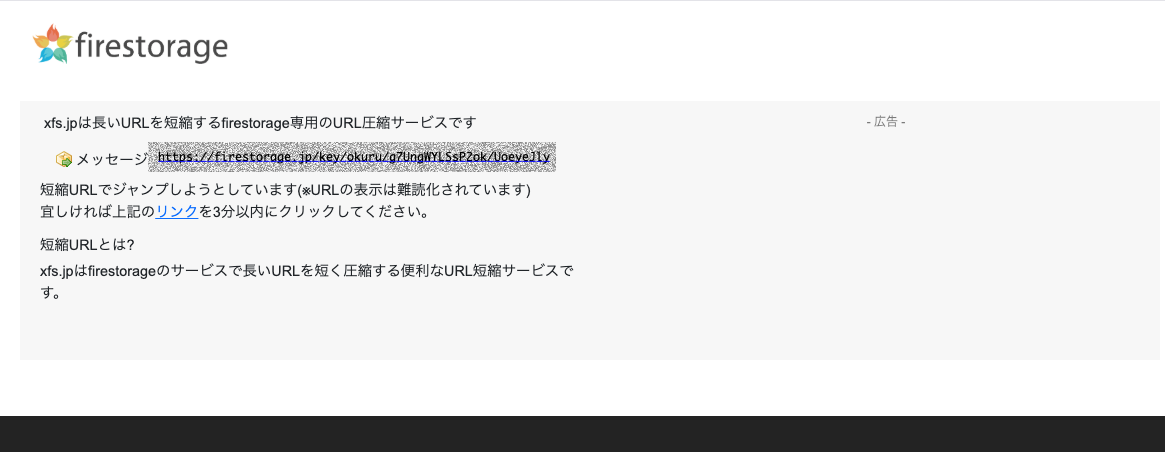
XFSページ画面内のURLをクリックして、ダウンロードページにアクセスします。
【手順 3】
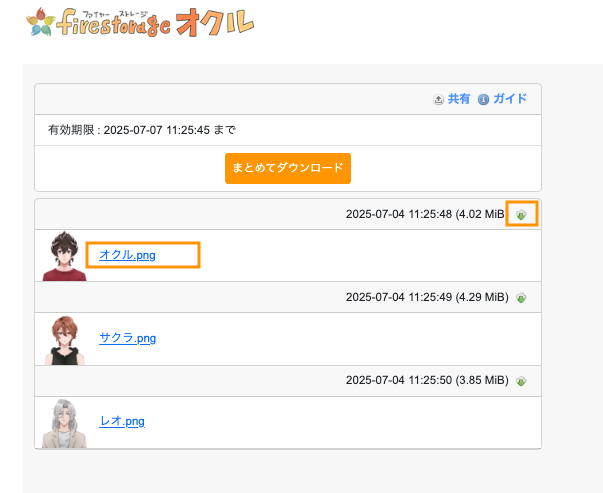
「まとめてダウンロード」ボタン、または個別ダウンロードボタンをクリックしてファイルを保存します。
✨ NEW!「プレビュー」機能を追加しました!
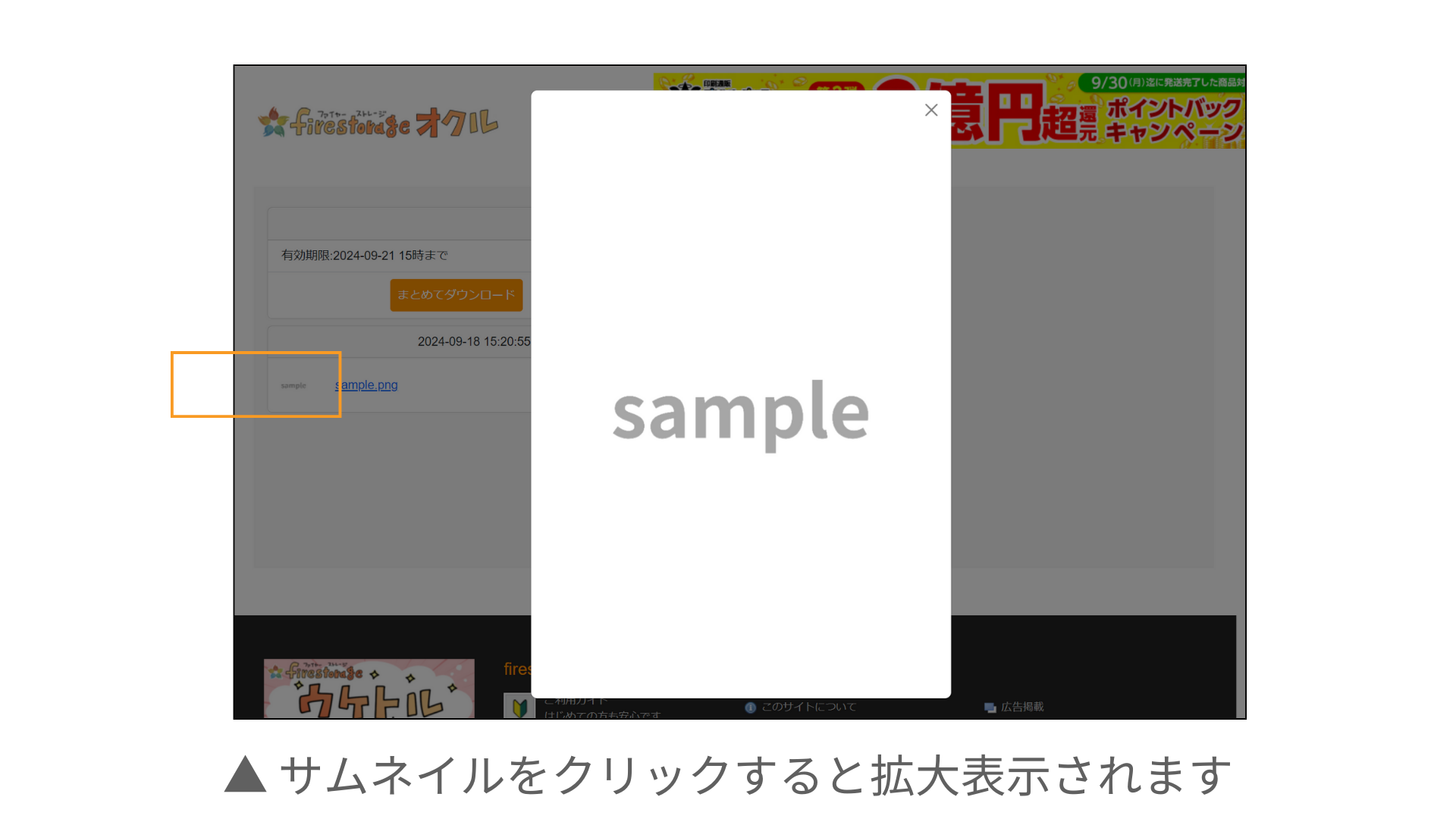
ダウンロードページでは、画像や動画(サムネイル)のプレビューができるようになりました!ファイルのサムネイルをクリックして拡大表示が可能です。
.png / .jpeg / .mov / .mp4 (※動画は再生されません)
アップロード方法
TOPページから誰でも簡単に無料でファイルを送れます!
【手順 1】
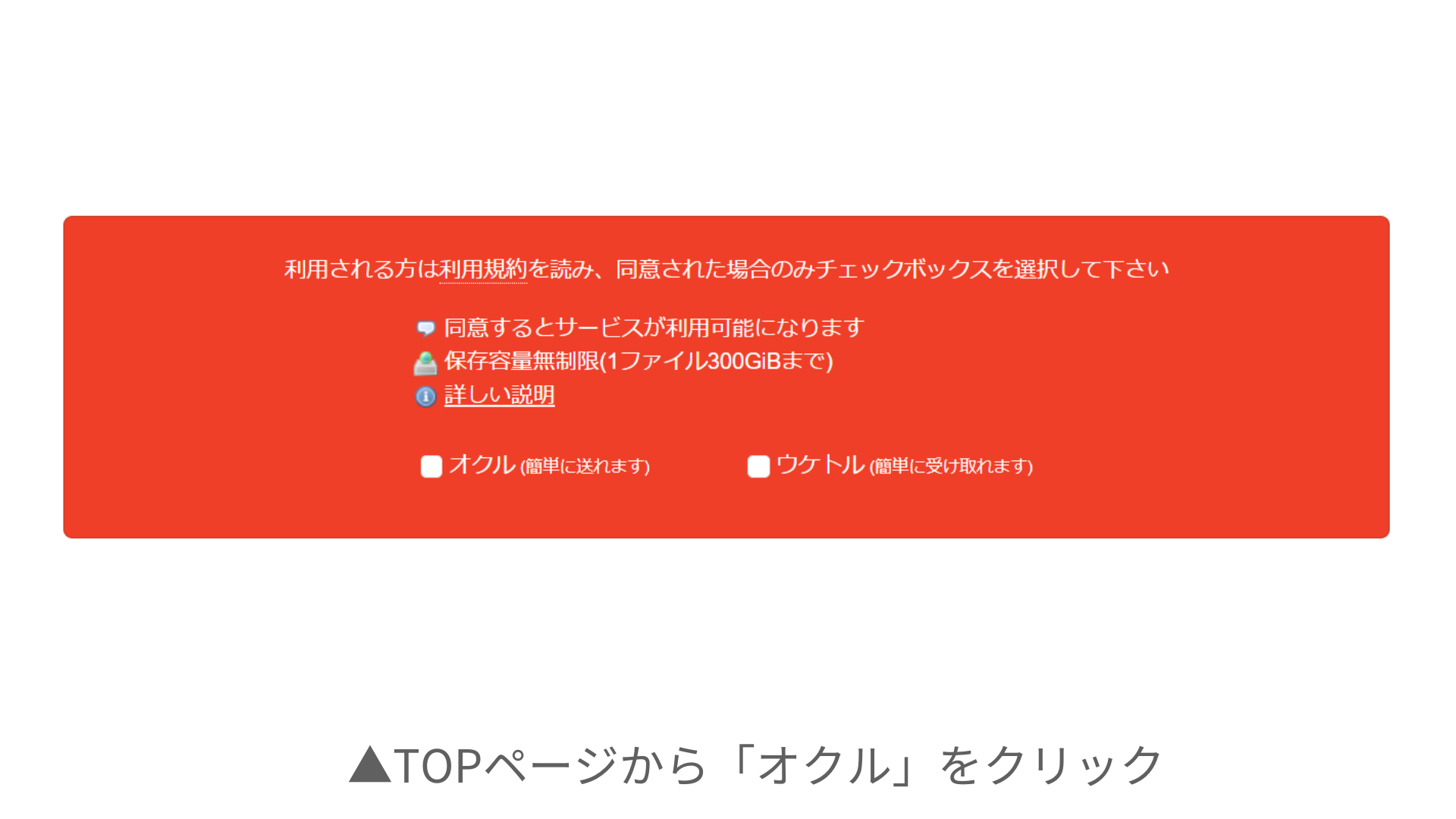
TOPページから「オクル」をクリックします。
【手順 2】
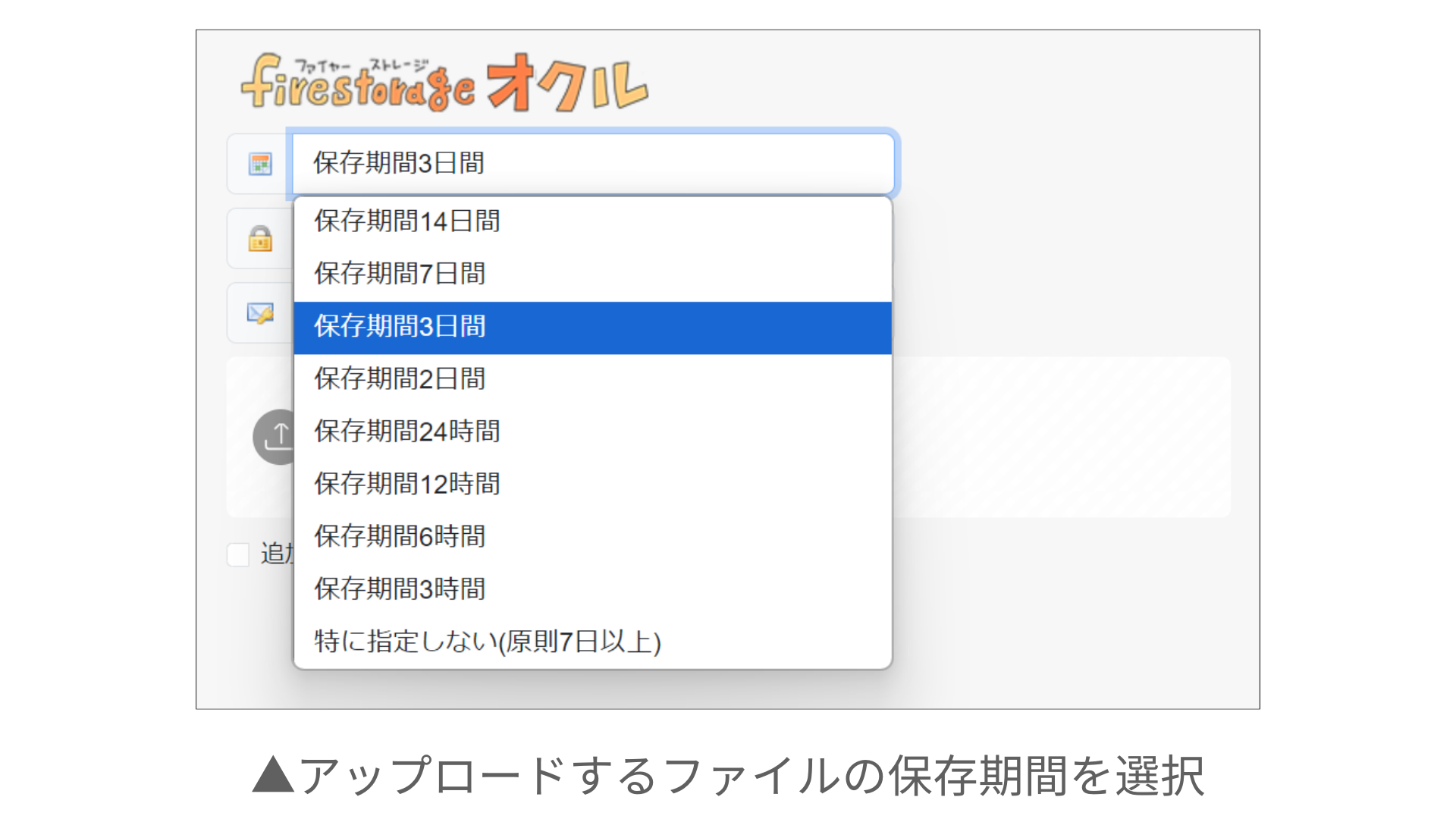
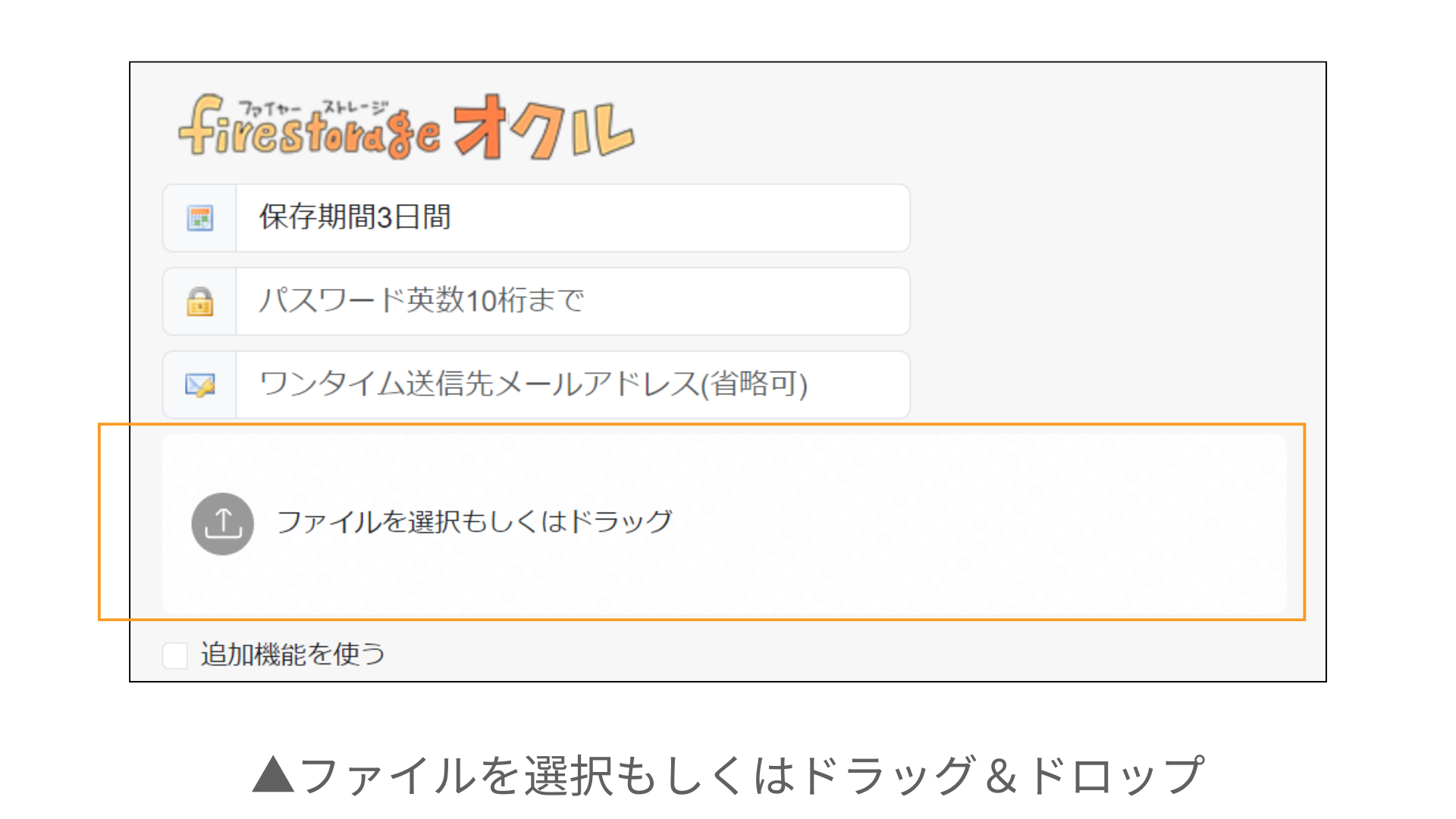
アップロード画面で「保存期間」を選択します。
一度自動削除されたファイルは復活できない仕様になっております。いかなる理由があっても復活する事は出来ませんのでご理解下さい。
【手順 3】
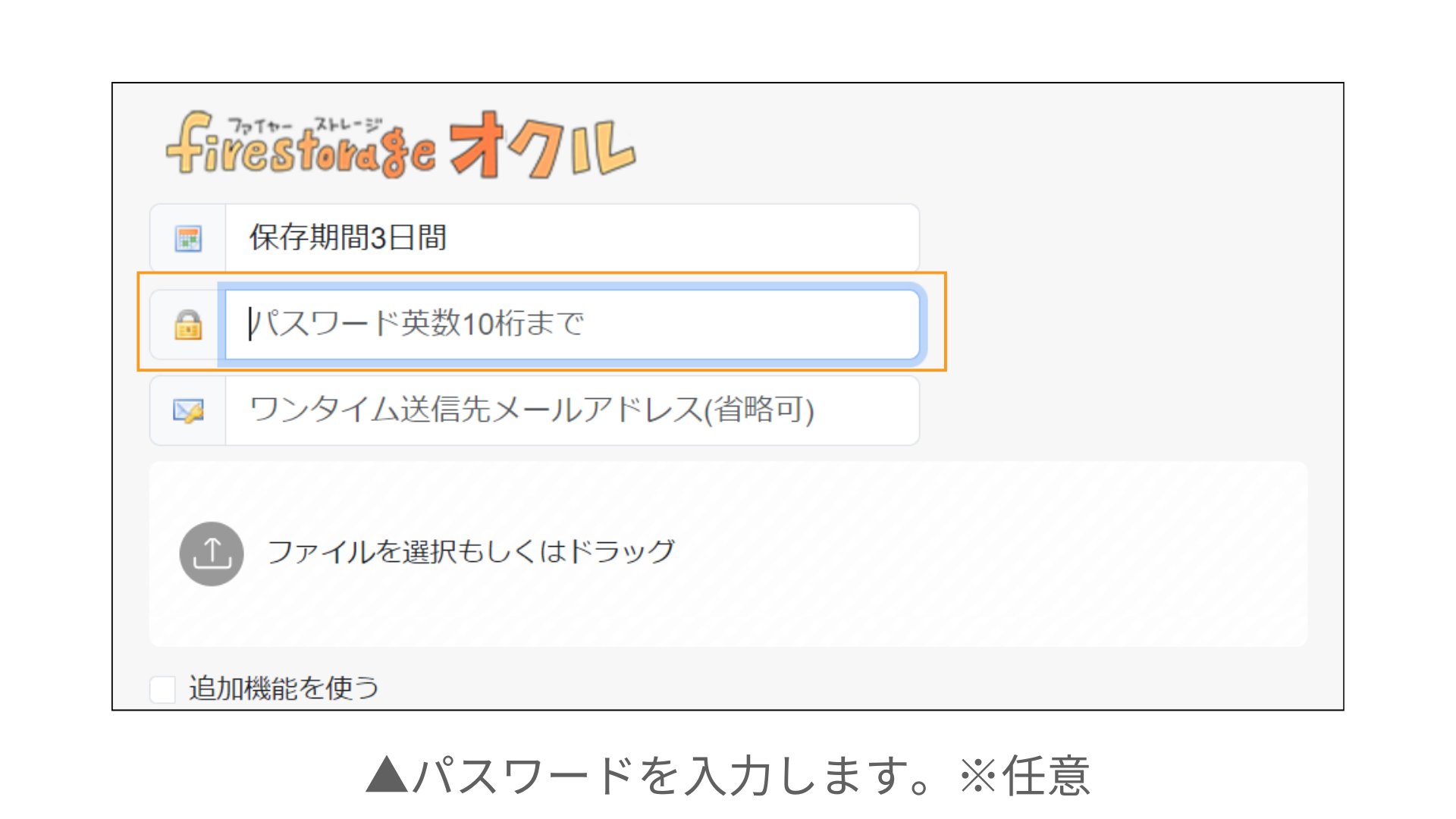
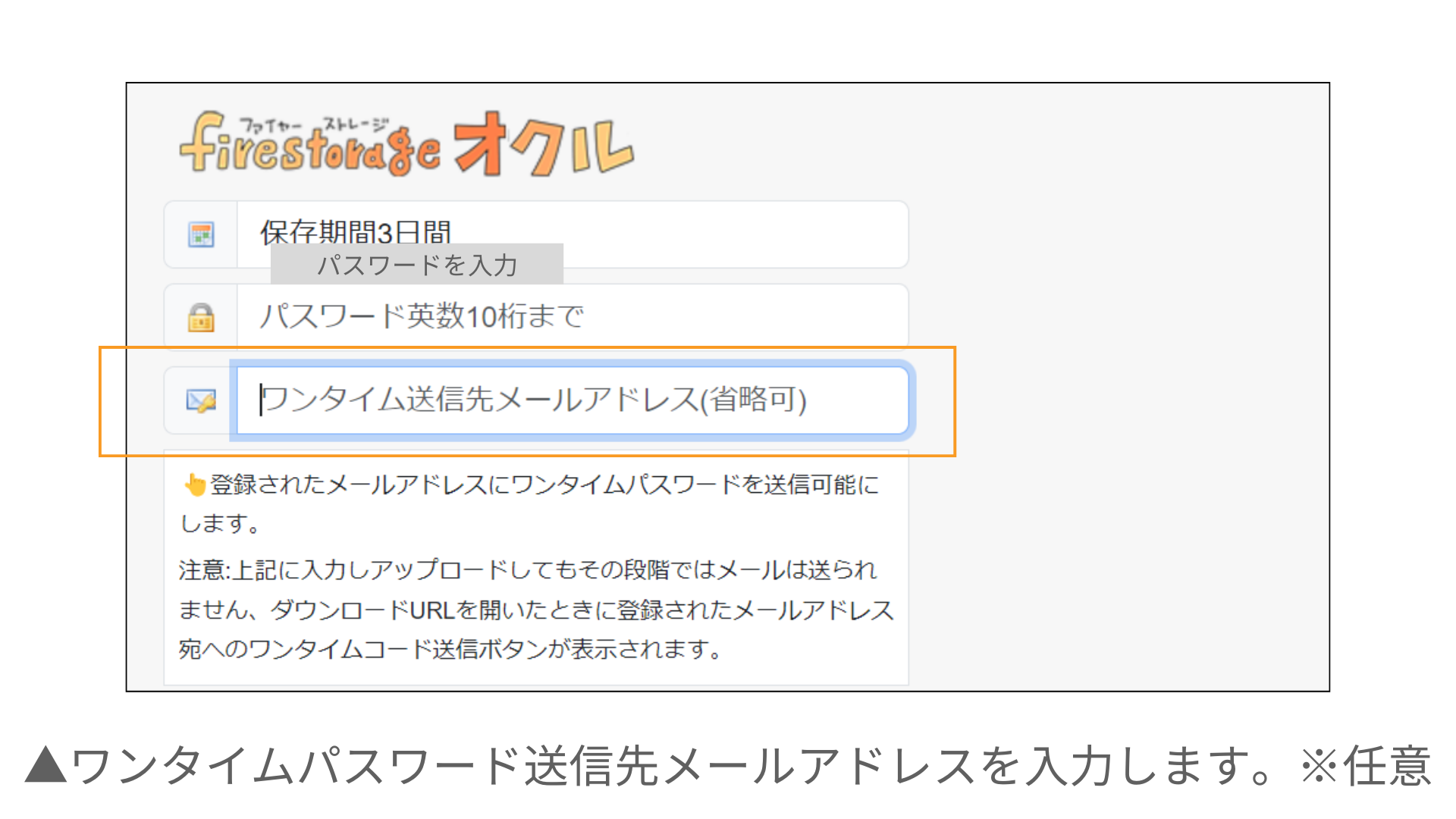
ダウンロードのパスワードを設定します(任意)。鍵アイコンをクリックすることで、自動でパスワードを発行することも可能です。
【手順 4】
ドラッグ&ドロップもしくはアイコンをクリックして、アップロードするファイルを選択します。
【手順 5】
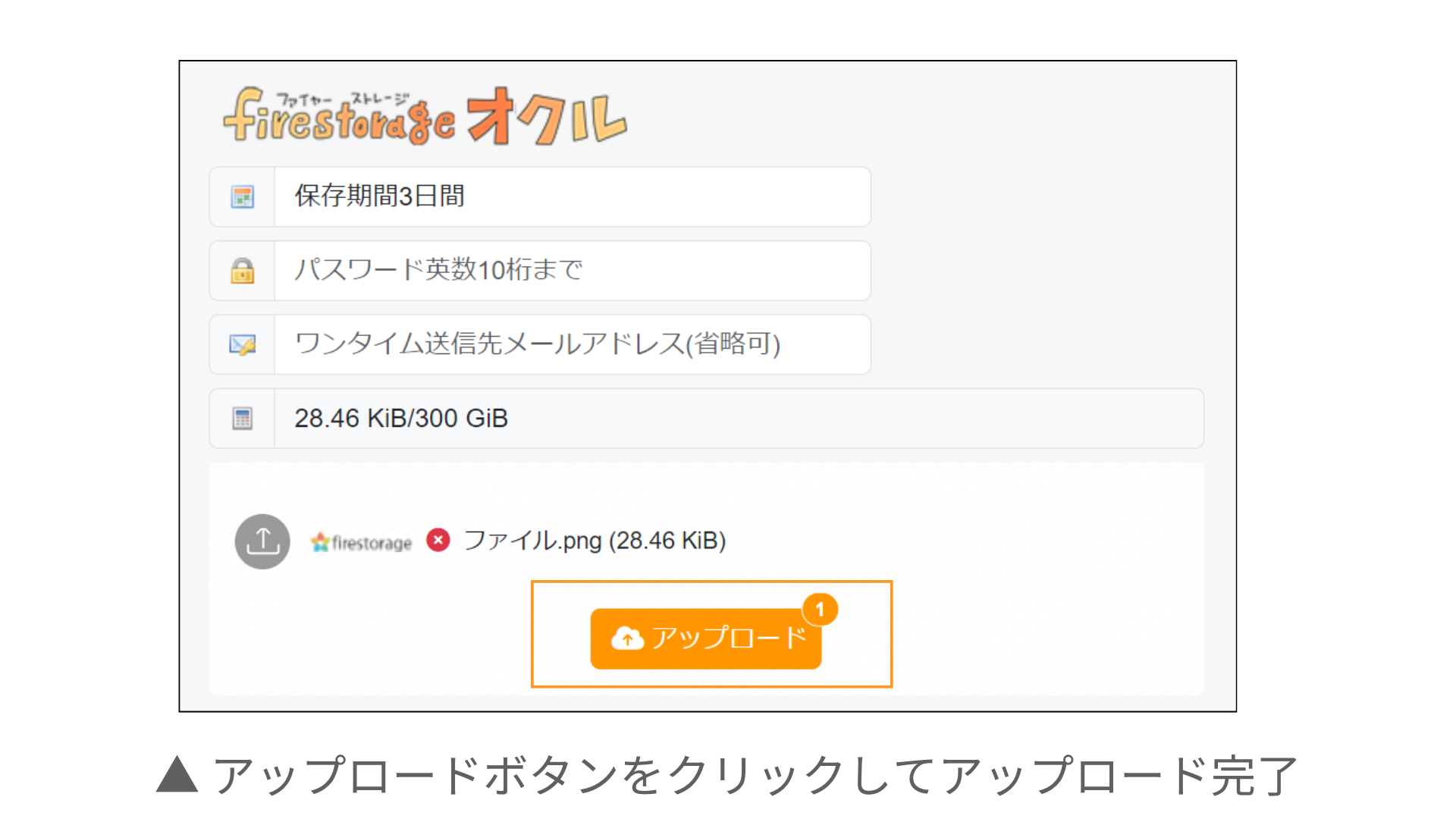
表示されたアップロードボタンをクリックして、アップロードを開始します。
【完了】
アップロードが完了するとダウンロードURLが発行されます。このURLをコピーして、お相手先にメールやチャットなどでお知らせしてください。
アップロードボタンをクリックする前に「さらに高度な機能を使う」にチェックを入れると、ダウンロード画面にお相手へのコメントを設定することが可能です。
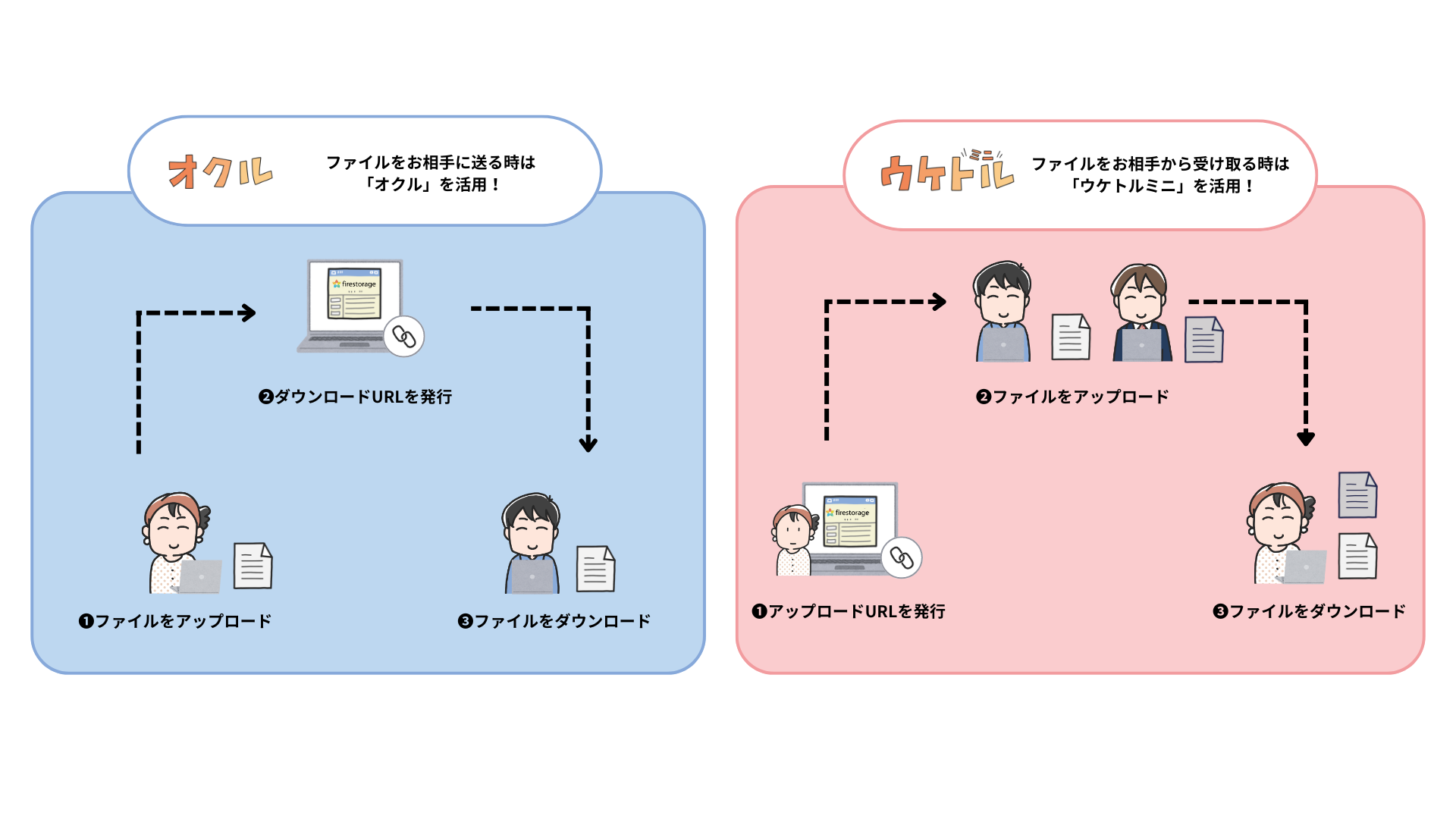
「オクル」と「ウケトル」の違いとは?
無料会員登録でできること
無料会員登録で「オクル」をもっと便利に!管理画面機能でURL管理もカンタンになります♪
| 主要機能一覧 | 未登録 | 無料会員登録 |
|---|---|---|
| オクル(ファイル送信) | 〇 | 〇 |
| ファイル一覧(履歴管理) | - | 〇 (URL再確認可) |
| ストレージ保存 | - | 〇 |
| メールグループ | - | 〇 |
| ファイルグループ | - | 〇 |
| フォトストレージ | - | 〇 |
| ウケトル(ファイル受け取り) | - | 〇 |
よくある質問
+オクルは1ファイルの容量はどのくらいまでアップロードできますか?
1ファイル最大300GiBの大容量データの受け渡しが可能です。
※実際のアップロード可否や速度は、ご利用の端末やOS、ブラウザの環境によって異なります。
+スマートフォンやiPad等でダウンロード(保存)は可能ですか?
パソコンやスマートフォンから利用できます。
【推奨環境】
・Windows 11以上:(最新のEdge、Chrome)
・macOS 12.21以上:(Safari)
・iPhone / iOS 15.5以上:(Safari)
+ファイルのお預かり期間は?
オクルのお預かり期間(保存期間)は最大14日間です。
+アップロードしたファイルを削除したい
アップロードしたファイルは、設定した保存期間を過ぎますと自動で安全に削除されます。
手動ですぐに消したい場合は、無料会員登録をしてログインした状態でオクル機能をご利用いただくと、管理画面の「ファイル一覧」からいつでも即時削除が可能です。
+「まとめてダウンロード」でダウンロードができません。
「まとめてダウンロード」は複数のファイルをまとめて処理するため、全体の合計容量が大きすぎる場合、端末のメモリや通信環境の制限によって利用できないことがあります。
その場合は、大変お手数ですがダウンロードページ上に表示されている各ファイルごとの個別ダウンロードボタンから1つずつ保存してください。